Gérer ses mails
- Réinitialisation via ARENA : on suit la procédure self‑service, validation par mail ou SMS pour reprendre l’accès rapidement.
- Identifiant exact : vérifier [email protected], accents et alias, récupérer l’identifiant via ENT ou RH avant toute tentative.
- Configuration IMAP/SMTP : paramétrer imap.ac-reims.fr et smtp.ac-reims.fr, ports et chiffrement, puis tester envoi et réception; contacter DANE si incident et conserver les accès sûrs immédiatement.
Le matin un écran refuse la connexion mail et vous sentez l’urgence monter. Une mauvaise saisie d’identifiant est souvent la cause simple et agaçante. Vous craignez de perdre des messages importants pour la classe ou le service. Ce que personne ne vous dit c’est que ARENA résout souvent le problème en quelques étapes. La suite montre la méthode rapide pour reprendre le contrôle sans perdre de temps.
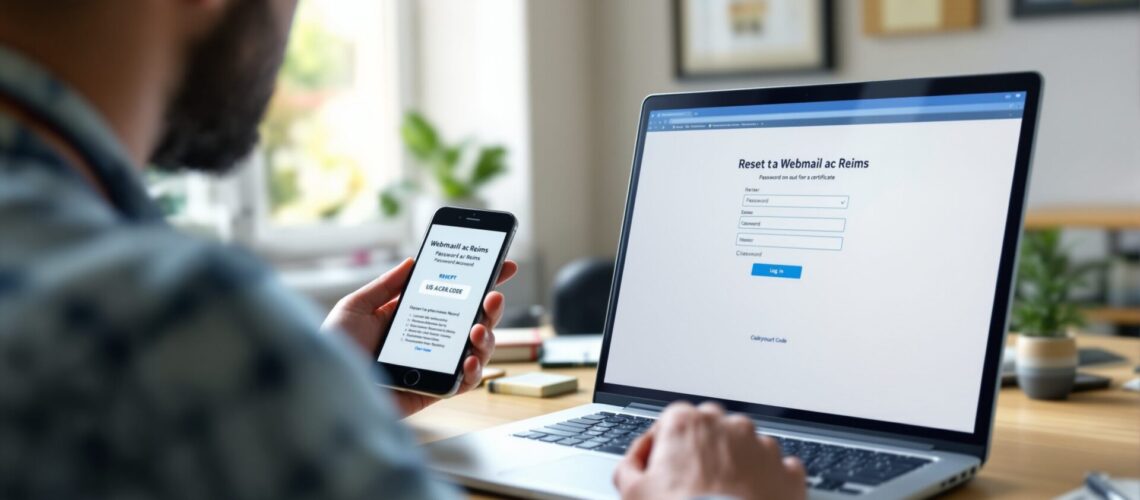
Le guide pas à pas pour réinitialiser le mot de passe du webmail académie de Reims
Le portail académique reste le point d’entrée central pour toute opération liée aux comptes. Une navigation claire dans la rubrique services numériques facilite l’accès aux outils ARENVous suivez la procédure étape par étape pour éviter les blocages liés aux tentatives répétées. Ce parcours se termine souvent par un courrier de confirmation ou un SMS selon votre configuration.
Le rappel du format d’identifiant attendu par le webmail de l’académie
Le format d’identifiant attendu est en général [email protected] ou l’alias fourni par l’établissement. Une vérification attentive des accents majuscules et des chiffres ajoutés pour les doublons évite les erreurs de saisie. Vous retrouvez l’identifiant dans l’ENT I Prof les notifications RH ou la fiche établissement. Le format doit être exact.
Le processus sécurisé de réinitialisation via ARENA, DANE et options de secours
Le lien ARENA s’atteint depuis le portail académique rubrique services puis authentification. Une réinitialisation en self service demande validation via mail secondaire ou SMS selon les options activées. Vous suivez les étapes de vérification identité puis choisissez un nouveau mot de passe conforme à la politique. Le mot de passe solide.
La page d’erreurs indique les messages fréquents et les actions recommandées. Une vérification de l’URL ARENA et de l’activation du compte règle de nombreux blocages. Vous relancez la procédure plutôt que d’accumuler des tentatives infructueuses. Le contact DANE intervient si la validation nécessite une action manuelle.
| Message d’erreur | Cause probable | Action immédiate |
|---|---|---|
| Vous n’êtes pas autorisé à accéder à cette application | Redirection ARENA mal authentifiée ou compte non activé | Vérifier l’URL ARENA et réessayer la connexion; contacter DANE si persiste |
| Messagerie inexistante | Identifiant incorrect ou compte non créé | Confirmer l’identifiant auprès de l’établissement et ouvrir un ticket |
| Mot de passe expiré ou bloqué | Tentatives multiples ou politique de sécurité | Lancer la réinitialisation via ARENA ou contacter le support local |
La transition après réinitialisation consiste à vérifier l’accès web pour valider la création du nouveau mot de passe. Une vérification rapide évite d’ou
vrir un ticket inutilement. Vous configurez ensuite votre client mail pour une utilisation immédiate. Le test d’envoi et de réception confirme la réussite de l’opération.
La méthode rapide pour se connecter et configurer un client mail sur poste ou mobile
Le point de départ reste la connexion via l’interface web pour vérifier l’ouverture de session. Une configuration locale IMAP SMTP repose sur paramètres précis fournis par l’académie. Vous suivez les étapes d’ajout de compte dans le client choisi pour éviter les erreurs. Ce travail se conclut par un test d’envoi et de réception pour valider la chaîne complète.
La configuration IMAP SMTP pour Outlook Thunderbird et applications mobiles
Le serveur IMAP utilise généralement le nom imap.ac-reims.fr avec chiffrement SSL TLS sur le port 993. Une configuration SMTP demande smtp.ac-reims.fr avec STARTTLS sur le port 587 ou SSL sur le port 465. Vous saisissez l’identifiant complet et le mot de passe académique pour l’authentification. La tolérance aux certificats varie selon le poste d’où la vérification du certificat peut être nécessaire.
- Le choix du chiffrement doit être SSL TLS ou STARTTLS.
- La saisie de l’identifiant doit inclure le domaine complet.
- Une vérification des ports évite les blocages par le pare feu.
- Le mot de passe d’application intervient si l’OTP est activé.
| Élément | Valeur exemple |
|---|---|
| Serveur IMAP | imap.ac-reims.fr |
| Port IMAP | 993 avec SSL/TLS |
| Serveur SMTP | smtp.ac-reims.fr |
| Port SMTP | 587 avec STARTTLS ou 465 avec SSL |
| Authentification | Identifiant complet et mot de passe académique |
La vérification du statut du service et contact du support DANE en cas d’incident
Le suivi du statut se consulte sur la page dédiée au suivi des incidents mise à jour régulièrement. Une lecture attentive du message d’incident indique l’étendue et le délai prévisionnel de résolution. Vous préparez un ticket en précisant identifiant capture d’écran et heure de l’incident pour accélérer l’intervention. Le contact DANE répond selon horaires publiés et traite les cas nécessitant escalade.
Une perspective à garder en tête est que la plupart des blocages se règlent avec les bonnes vérifications initiales. Vous gardez les références DANE et l’URL du statut dans un endroit accessible pour gagner du temps. Ce petit travail d’organisation vous évite une perte d’heures à perdre en recherches inutiles.