Une matinée de formation commence parfois par un courriel de convocation qui inquiète. Vous ouvrez ce message à la recherche du lien d’inscription, et le délai serré transforme un simple accès en casse-tête si l’activation est retardée. Ce guide détaille, étape par étape, la création, l’activation et le dépannage de votre MonCompte afin d’éviter les imprévus et d’assurer un accès fluide à vos parcours de formation.
Avant de commencer : vérifications initiales
La plupart des difficultés proviennent de malentendus simples. Dès réception du courriel de convocation, vérifiez :
- l’expéditeur pour confirmer la légitimité du message,
- l’adresse courriel mentionnée dans la convocation (elle doit correspondre exactement à celle que vous utiliserez),
- la présence d’une date d’expiration du lien et d’une référence de session ou d’identifiant,
- si le message contient des instructions spécifiques pour apprenant ou formateur (les comptes peuvent différer).
Étapes pour créer votre MonCompte depuis le mail de convocation
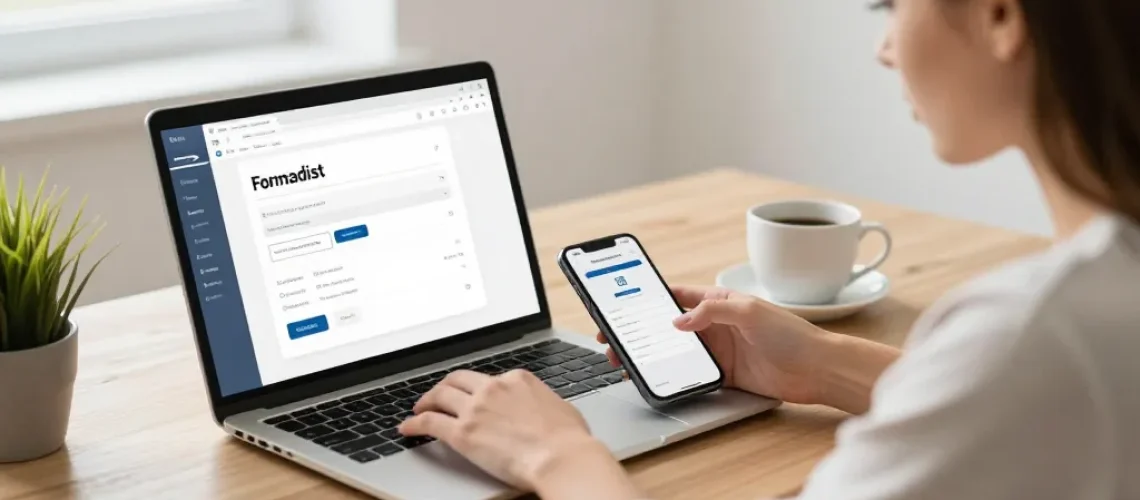
La procédure est en général très rapide si l’on suit l’ordre indiqué. Le message de convocation contient un lien unique : cliquez dessus pour ouvrir le formulaire d’inscription. Remplissez les champs requis (nom, prénom, adresse courriel) en respectant l’orthographe fournie dans la convocation. Un identifiant lisible facilitera les échanges ultérieurs avec le support.
Choix du mot de passe et sécurité
Après validation du formulaire, vous recevrez très souvent un courriel d’activation. Attendez la réception et cliquez sur le lien fourni avant de tenter de vous connecter. Pour la sécurité, choisissez un mot de passe long et unique, mélangeant lettres, chiffres et caractères spéciaux. Si l’option est proposée, activez la double authentification (2FA) : cela réduit fortement les risques d’accès non autorisé à votre compte.
Checklist rapide pour le premier accès
| Étape | Action | Durée estimée |
|---|---|---|
| Réception du mail | Vérifier l’expéditeur et cliquer sur le lien de convocation | 1–2 minutes |
| Création du compte | Remplir les champs personnels et choisir un identifiant | 3–6 minutes |
| Activation | Valider via l’e-mail d’activation et définir le mot de passe | 2–4 minutes |
| Connexion initiale | Se connecter et vérifier l’accès au parcours ou test | 2–3 minutes |
Dépannage et bonnes pratiques
Si un problème survient, suivez ces étapes avant d’appeler le support : vérifiez le dossier spam, utilisez la recherche dans votre boîte mail, renvoyez l’e-mail d’activation si possible et essayez la connexion en navigation privée pour éliminer les effets d’extensions ou de cache. Fermez les sessions actives sur d’autres appareils si vous suspectez un conflit.
Cas des comptes multiples (apprenant vs formateur)
Le type de convocation précise souvent si le compte doit être créé en tant qu’apprenant ou formateur. Si vous avez déjà un compte sur la plateforme, vérifiez que l’adresse courriel utilisée correspond bien au type de compte demandé. Si nécessaire, demandez au support une clarification pour éviter la création de comptes en double.
Réinitialisation du mot de passe et contact support
En cas d’oubli, utilisez la procédure « mot de passe oublié » pour recevoir un lien de réinitialisation. Ce lien est envoyé à l’adresse enregistrée et arrive généralement en quelques minutes. Si la réinitialisation échoue ou si vous ne recevez rien, capturez l’écran du message d’erreur et préparez l’identifiant MonCompte avant de contacter le support. Fournir une capture et l’heure exacte facilite et accélère la prise en charge.
| Problème | Solution rapide | Quand contacter le support |
|---|---|---|
| Pas d’e-mail d’activation | Vérifier le dossier spam puis renvoyer l’e-mail | Après 15–30 minutes sans réception |
| Identifiant inconnu | Confirmer l’adresse courriel utilisée lors de l’inscription | Si l’adresse est correcte et le problème persiste |
| Erreur de connexion récurrente | Réinitialiser le mot de passe et tester en navigation privée | Si l’erreur persiste après réinitialisation |
Conseils pratiques pour gagner du temps
Créez votre MonCompte dès réception de la convocation plutôt que d’attendre la dernière minute. Téléchargez le PDF pas à pas et regardez la vidéo tutorielle courte (2 à 4 minutes) fournie si elle existe. Gardez une capture d’écran du courriel et conservez la référence de convocation : ces éléments accélèrent le dialogue avec le support. Enfin, testez l’accès à vos modules immédiatement après activation pour lever tout doute et vous familiariser avec l’interface.
Un premier accès réussi repose sur quelques réflexes simples : vérifier l’expéditeur, utiliser la bonne adresse courriel, activer le compte dès que possible et suivre les étapes de dépannage basiques avant de solliciter le support. En anticipant ces étapes, vous transformez une éventuelle urgence en une formalité de quelques minutes, et vous vous assurez d’être prêt pour votre formation sans stress.