Accès comptes en ligne
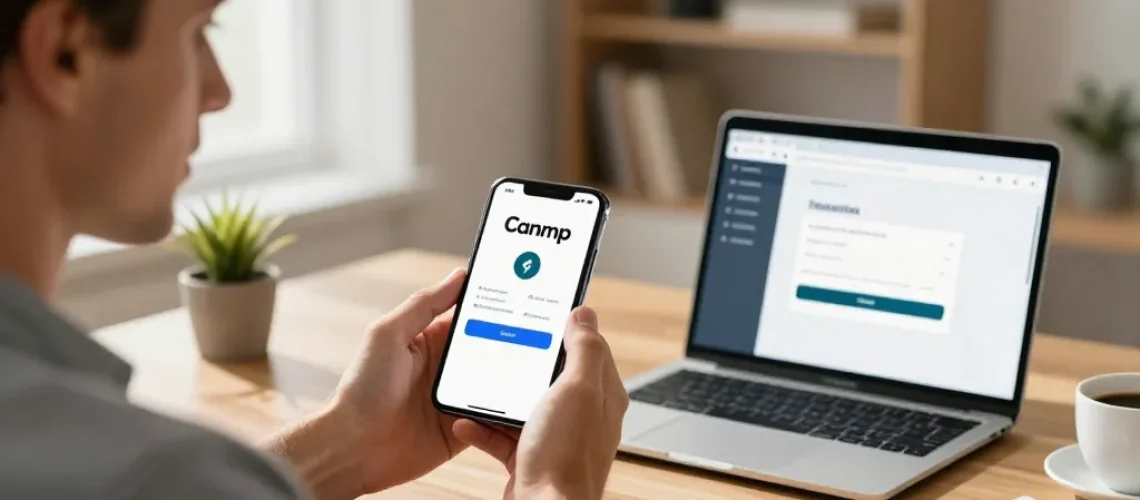
- Accès simplifié : on accède via l’application Ma Banque ou l’espace Mes comptes sur navigateur avec authentification renforcée.
- Connexion rapide : on suit un tutoriel pas à pas, bouton Se connecter visible et PWA pour vitesse, notifications et téléchargement PDF instantané.
- Sécurité renforcée : on active la 2FA, utilise gestionnaire de mots de passe et suit la procédure d’opposition en cas de fraude.
65 % des clients consultent leurs comptes via mobile chaque semaine, selon des études récentes. Vous pouvez accéder à vos comptes CANMP soit via l’application Ma Banque, soit via l’espace Mes comptes sur un navigateur, avec des procédures simples et une authentification renforcée. L’article explique comment se connecter vite, sécuriser l’accès et trouver une agence ou le contact d’urgence.
Le guide rapide pour accéder à vos comptes CANMP en ligne depuis mobile ou navigateur.
Placez en haut de page un bouton visible : Se connecter (Ma Banque) et un lien vers Mes comptes pour les utilisateurs web. Fournissez tutoriels pas à pas, captures d’écran et une vidéo d’une minute pour les actions courantes comme consulter ou télécharger un relevé. Affichez une FAQ technique, le balisage Schema LocalBusiness et optimisez la version mobile pour PWA afin d’améliorer vitesse et notifications.
| Mode d’accès | OS / navigateur recommandé | Taille appli / version | 2FA support |
|---|---|---|---|
| Application Ma Banque | iOS 14+ / Android 8+ | ≈ 80 Mo (mise à jour régulière) | oui (SMS/app) |
| Navigateur web | Chrome 100+ / Safari 14+ | aucun téléchargement | oui (SMS ou clé) |
| PWA (progressive web app) | Chrome mobile recommandé | installation légère | oui |
| Accès en agence | postes sécurisés | n/a | contrôle d’identité |
1/ Se connecter : ouvrez l’app ou le site et cliquez sur « se connecter ». 2/ Identifier : entrez votre identifiant puis votre code personnel ou le code reçu par SM3/ Consulter : accédez à l’écran « mes relevés » pour lire, imprimer ou télécharger en PDF.
Le chemin de connexion pas à pas pour l’espace Mes comptes ou l’application Ma Banque.
Ouvrez l’application Ma Banque ou rendez-vous sur Mes comptes via un navigateur à jour. Saisissez votre identifiant, puis votre code personnel ; le système vous demandera un code reçu par SMS ou via l’appli pour l’authentification forte. L’écran des relevés permet de trier par date, télécharger un PDF et archiver les e-documents.
1/ Étape 1 – identifiant : entrez votre identifiant client affiché sur vos courriers. 2/ Étape 2 – code : tapez votre code personnel et validez le SMS ou la notification d’authentification. 3/ Étape 3 – consultation : sélectionnez le compte, ouvrez le relevé et téléchargez en moins de 30 secondes.
La sécurité et les bonnes pratiques pour protéger l’accès à vos comptes en ligne.
Activez l’authentification à deux facteurs pour chaque accès et limitez les sessions persistantes sur les appareils partagés. Utilisez un gestionnaire de mots de passe pour créer des mots de passe longs et uniques et changez-les après une alerte de sécurité. Surveillez les e-mails ou SMS suspects : un lien inhabituel ou une demande de code doivent alerter immédiatement.
1/ 2FA activé : choisissez SMS + appli d’authentification pour les opérations sensibles. 2/ Gestion mots de passe : stockez vos identifiants dans un gestionnaire et activez le verrouillage biométrique. 3/ Phishing : ne communiquez jamais votre code reçu par SMS ; signalez les tentatives via le support.
Le guide local pour trouver une agence CANMP et obtenir aide ou services professionnels.
Créez une fiche agence par ville avec adresse, horaires, téléphone et bouton prise de RDV en ligne pour Montauban, Rodez, Figeac et Le Séquestre. Mettez en avant les services pros : financement, solutions monétiques Up2Pay et packs Businesscard. Ajoutez avis clients, photos et balisage LocalBusiness pour renforcer la confiance et la visibilité locale.
1/ Fiche complète : adresse, horaires, contact direct et lien vers prise de rendez‑vous. 2/ Séparation offres : onglets Particulier / Professionnel avec CTA pour simulations de prêt. 3/ Visibilité : intégrer avis et photos pour aider à la décision.
La liste des services disponibles en agence pour particuliers et professionnels.
Présentez clairement prêts immobiliers, épargne, assurance et services monétiques Up2Pay pour les commerçants. Proposez des packs Businesscard et des solutions de terminal de paiement avec démonstration en agence. Ajoutez témoignages chiffrés et cas concrets de PME locales ayant obtenu un financement ou une monétique opérationnelle.
1/ Services pro : financement d’activité, leasing et monétique Up2Pay. 2/ Services particulier : prêt immobilier, assurance et gestion d’épargne. 3/ Rendez-vous direct : bouton pour déposer un dossier ou demander une simulation en ligne.
Les contacts d’urgence et les horaires pour oppositions et assistance 24h24.
Affichez le numéro d’opposition 24h/24 en haut de chaque page et dans l’application pour réduire le temps d’action en cas de fraude. Décrivez la procédure pas à pas : appel, blocage immédiat, confirmation par e-mail et suivi du dossier. Indiquez les délais de traitement et la confirmation d’opposition pour rassurer l’utilisateur pendant les premières 24 heures.
1/ Numéro d’opposition : 05 XX XX XX XX disponible 24h/24 sur le site et l’app. 2/ Checklist : bloquer carte, changer codes, déclarer opération frauduleuse via le formulaire sécurisé. 3/ Suivi : recevoir une confirmation et un numéro de suivi pour la procédure.
Pour aller plus loin, fournissez liens directs vers le tutoriel vidéo, la fiche agence locale et la FAQ technique. Chaque H3 doit pointer vers la ressource suivante pour guider l’utilisateur vers l’action souhaitée.