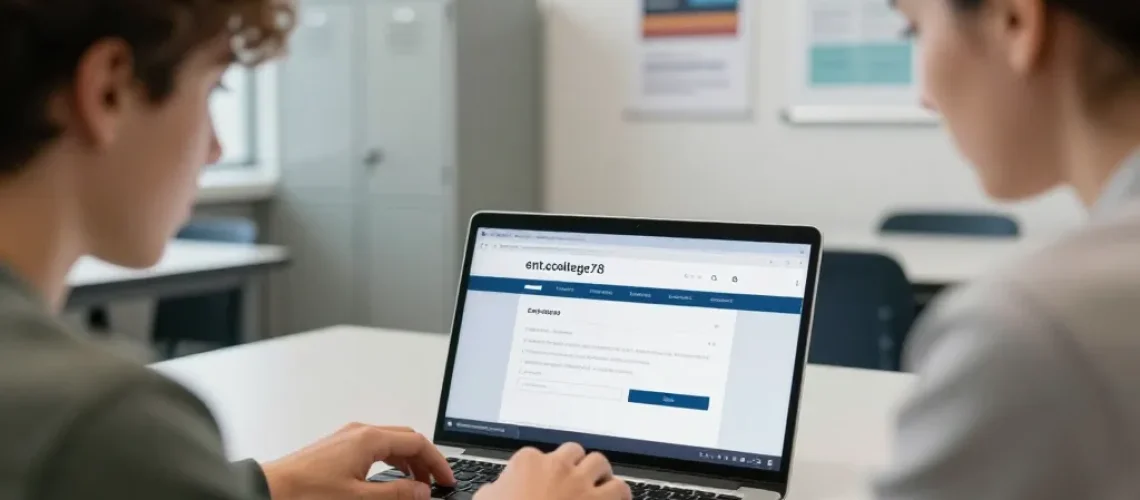
Ce guide pratique explique pas à pas comment accéder à ent.ecollege78 sur un smartphone, comment résoudre les problèmes d’authentification courants et quelles démarches entreprendre si l’accès reste impossible. Il s’adresse aux parents, aux élèves et aux personnels administratifs qui utilisent NeoConnect ou une authentification SSO similaire. Les conseils incluent la préparation avant la première connexion, l’acceptation de la charte, la réinitialisation du mot de passe, ainsi que des bonnes pratiques de sécurité et de support.
Préparation avant la première connexion
Avant d’essayer de vous connecter, assurez-vous d’avoir à portée de main l’identifiant et le code provisoire fournis par l’établissement. Installez un navigateur récent (Chrome, Firefox, Safari ou Edge) sur votre téléphone et activez les cookies et JavaScript. Pensez également à vérifier votre connexion internet et, si possible, à tester en wifi et en réseau mobile si l’une des deux options ne fonctionne pas. Conservez une copie imprimée ou un fichier sécurisé de vos identifiants jusqu’à ce que vous ayez changé le code provisoire.
Parcours de connexion pas à pas
- Ouvrez votre navigateur et rendez-vous sur la page d’accueil ent.ecollege78.
- Repérez le bouton Se connecter, généralement en haut à droite, et cliquez dessus.
- Choisissez la méthode NeoConnect ou SSO proposée par votre département.
- Saisissez votre identifiant puis le code provisoire, puis validez.
- Si demandé, acceptez la charte d’utilisation pour débloquer l’accès aux services.
- Changez immédiatement le code provisoire pour un mot de passe personnel et sécurisé.
Dépannage immédiat des erreurs courantes
Si vous obtenez un message d’erreur, commencez par vider le cache du navigateur et rafraîchir la page. Essayez une navigation privée pour vous assurer qu’une extension ou un cookie n’empêche pas la connexion. Si le lien NeoConnect échoue, testez un autre navigateur ou un autre appareil pour confirmer l’origine du problème. Vérifiez votre boîte email pour un éventuel message contenant un code de validation ou un lien de confirmation envoyé par l’établissement.
Mot de passe oublié
Utilisez le lien Mot de passe oublié présent sur la page de connexion. Vous recevrez en général un email avec un lien de réinitialisation ou un code provisoire. Attention aux délais de réception qui peuvent varier : attendez quelques minutes et pensez à vérifier le dossier spam. Si vous ne recevez rien, contactez le support local en fournissant votre identifiant et, si possible, une capture d’écran du message d’erreur.
Checklist rapide pour une première connexion réussie
- Avoir l’identifiant et le code provisoire fournis par le collège.
- Utiliser un navigateur à jour et autoriser les cookies.
- Accepter la charte d’utilisation lorsqu’elle apparaît.
- Changer le mot de passe provisoire dès la première connexion.
- Conserver vos nouveaux identifiants dans un gestionnaire de mots de passe sécurisé.
Conseils pour les parents pressés et les élèves
Une vidéo tutoriel courte, visible depuis la page d’aide, permet souvent de gagner du temps. Pour les parents peu familiers avec les outils numériques, proposez de suivre la procédure avec votre enfant ou de préparer à l’avance l’identifiant et le mot de passe. Imprimez la checklist ou enregistrez-la sur le téléphone pour avoir les étapes sous la main en cas de besoin.
Informations pour les administrateurs et le support local
Les administrateurs doivent vérifier l’intégration SSO et s’assurer que les paramètres NeoConnect sont conformes aux recommandations départementales. Gardez à jour la documentation technique et un modèle d’email pour la communication aux familles. Lors d’une escalade vers la DSI départementale, joignez toujours une capture d’écran du message d’erreur, le nom de l’utilisateur et l’heure de la tentative de connexion.
Modèle de message à envoyer au support
Objet : Problème de connexion ent.ecollege78 – Identifiant [votreidentifiant]
Bonjour,
Je rencontre une erreur lors de ma tentative de connexion à ent.ecollege78. Mon identifiant : [votreidentifiant]. Message d’erreur affiché : [copier le texte exact]. Navigateur utilisé : [nom et version]. Appareil : [smartphone modèle]. J’ai déjà tenté : vider le cache, essayer un autre navigateur, réinitialiser le mot de passe. Merci de votre aide.
Aspects de sécurité et bonnes pratiques
Changer le mot de passe provisoire, utiliser des mots de passe forts et uniques, et activer l’authentification multifacteur si elle est disponible, réduisent fortement les risques. Évitez de transmettre vos identifiants par message non sécurisé. En cas de doute, demandez au support de forcer une réinitialisation sécurisée.
Ressources utiles
Consultez la FAQ sur la page d’aide de ent.ecollege78 pour des réponses rapides et les vidéos tutoriels. Les administrateurs trouveront les manuels NeoConnect et les guides d’intégration sur le portail départemental. Si besoin, contactez la DSI départementale en indiquant précisément les informations demandées pour accélérer l’assistance.
En suivant ces étapes et conseils, la majorité des problèmes de connexion peuvent être résolus rapidement. Gardez vos identifiants sécurisés, conservez une copie de la checklist et n’hésitez pas à contacter le support en joignant captures et détails techniques pour une prise en charge efficace.