
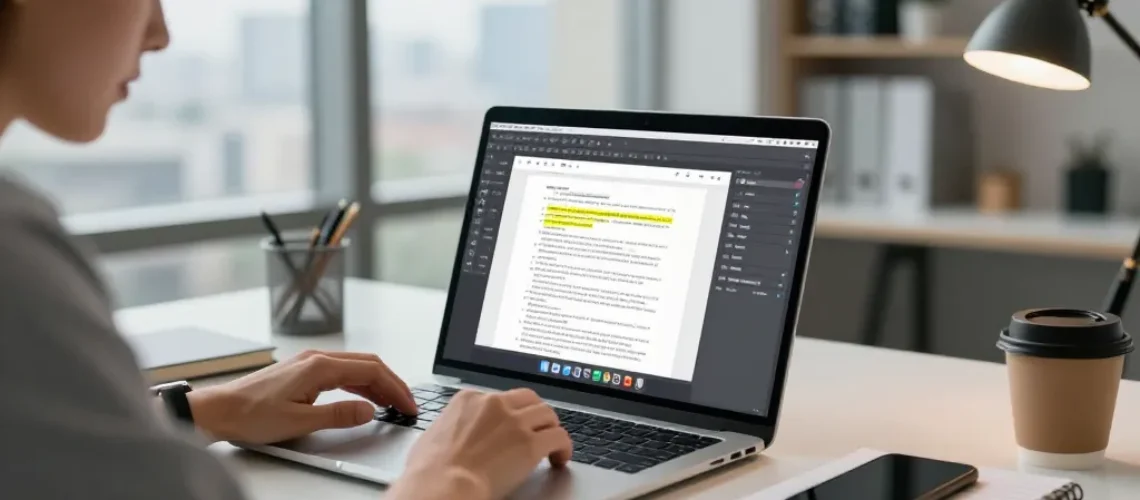
La matinée commence à peine que la photocopieuse rend déjà l’âme, tandis qu’un dossier urgent attend d’être finalisé sur votre bureau. Vous cherchez désespérément le moyen le plus rapide pour corriger une coquille dans un PDF sans devoir remuer ciel et terre. Ce besoin devient critique lorsque la réunion approche à grands pas et que le document doit être irréprochable. Une solution immédiate permet d’éviter une perte de temps coûteuse et un stress inutile qui pourrait gâcher votre productivité. Votre regard glisse vers l’écran : vous avez besoin d’une méthode à la fois fiable, rapide et accessible sans détour technique.
Le guide express pour modifier un fichier PDF au bureau sans perdre de temps
Le réflexe le plus efficace consiste à identifier l’ampleur de la retouche nécessaire. Pour une erreur mineure détectée juste avant une présentation, une astuce rapide permet de sauver la mise. Selon le volume de documents et leur degré de confidentialité, vous pourrez ensuite arbitrer entre des alternatives gratuites en ligne ou des logiciels payants installés sur votre poste. Ce passage met l’accent sur la vitesse d’exécution et la sécurité pratique. Il est toutefois essentiel de garder à l’esprit une mise en garde constante sur la confidentialité des données avant de téléverser quoi que ce soit sur un serveur tiers.
Pour de nombreux collaborateurs, savoir comment modifier un fichier pdf devient une compétence de survie administrative. Que vous ayez besoin de supprimer une page, de modifier une date ou d’insérer une signature, la méthode choisie doit garantir l’intégrité du document final. Si l’édition porte sur du texte natif, un éditeur direct suffira. En revanche, si vous faites face à un document scanné, il faudra passer par une étape de reconnaissance de caractères pour rendre le contenu à nouveau dynamique et éditable.
La méthode en ligne la plus rapide pour modifier du texte et sauvegarder sans installation
Pour les petites retouches simples, l’utilisation d’un service comme Smallpdf s’avère extrêmement performante. La procédure ne demande aucune installation logicielle et se déroule en trois étapes éclair. Un simple clic permet d’ouvrir l’interface d’édition rapide où vous pouvez insérer ou modifier du texte. Une fois la correction effectuée, vous sauvegardez le fichier localement après avoir vérifié le rendu visuel. L’opération complète, du téléversement à la récupération du document final, prend généralement entre 60 et 120 secondes pour une modification basique.
La conversion en Word comme solution quand le formatage doit être conservé
Lorsque le document nécessite une réécriture massive tout en conservant sa structure initiale, la conversion vers le format Word est la stratégie à privilégier. Bien que vous puissiez parfois constater une légère perte de formatage pour les tableaux complexes ou les colonnes imbriquées, cette méthode offre une liberté d’édition totale. Si votre objectif est l’archivage pérenne, le format PDF/A reste la norme de référence. Une fois les modifications terminées, la réimportation en PDF s’effectue proprement via Microsoft Word ou des outils en ligne, garantissant un rendu professionnel et figé.
Comparatif des méthodes de modification rapide
| Méthode | Temps estimé | Idéal pour | Limites |
|---|---|---|---|
| Éditeur en ligne | 1 à 3 minutes | Retouches légères et annotations | Confidentialité et taille de fichier |
| Conversion Word | 2 à 5 minutes | Réécritures et restructurations | Risque de décalage de mise en page |
| Éditeur local | 3 à 10 minutes | Documents sensibles et protégés | Coût de licence et installation |
Le choix d’outils adaptés selon le besoin gratuit ou payant en entreprise
En milieu professionnel, le choix d’un outil dépend étroitement du volume de documents traités et des contraintes de sécurité internes. Avant d’engager un abonnement, il est crucial de peser la simplicité d’utilisation face au besoin de contrôle local et au coût global pour l’organisation. Pour les usages métiers fréquents, les solutions locales comme Adobe Acrobat ou Foxit offrent une robustesse inégalée, tandis que le cloud répond parfaitement aux besoins ponctuels de flexibilité.
La sélection d’éditeurs en ligne sécurisés pour documents non sensibles en bureau
Pour les fichiers ne contenant pas de données stratégiques, la préférence va aux services qui utilisent un protocole de transfert sécurisé et qui garantissent la suppression automatique des fichiers après traitement. Des plateformes comme Smallpdf ou iLovePDF rassurent les utilisateurs en proposant des connexions chiffrées. Il convient toutefois de rester vigilant sur les limites journalières des versions gratuites avant de traiter une pile importante de dossiers.
Synthèse des usages courants au bureau
- Corrections express avec des éditeurs en ligne pour le texte simple.
- Réécritures lourdes via une conversion préalable vers un traitement de texte.
- Formulaires administratifs à remplir et signer directement dans le navigateur.
- Numérisations basiques nécessitant une reconnaissance de texte légère.
- Données confidentielles à traiter impérativement avec des outils hors ligne.
Les outils locaux et la technologie OCR pour modifier des PDF scannés ou protégés
Les PDF issus d’un scanneur se présentent souvent comme de simples images, ce qui les rend impossibles à éditer sans un passage par l’OCR (Reconnaissance Optique de Caractères). Cette technologie permet au logiciel de reconnaître les lettres et de les transformer en texte dynamique. Bien qu’une intervention manuelle soit parfois nécessaire pour corriger les erreurs de lecture sur des sources de mauvaise qualité, le traitement en local garantit que vos permissions et vos données restent sous votre contrôle exclusif.
Tableau des solutions logicielles professionnelles
| Type d’outil | Modèle économique | Avantage principal | Inconvénient majeur |
|---|---|---|---|
| Services Cloud | Freemium | Accessibilité universelle | Dépendance à la connexion internet |
| Logiciels Desktop | Payant | Sécurité et fonctions avancées | Apprentissage et coût initial |
| Outils OCR dédiés | Variable | Haute précision pour les scans | Résultats liés à la qualité du scan |
Avant de déployer une solution à l’échelle de votre service, il est toujours préférable de tester la méthode retenue sur un document non critique. Cela permet de mesurer la fidélité de la conversion et d’identifier d’éventuels besoins en formation. Le choix final se fera naturellement en fonction de la fréquence d’utilisation, de l’importance des fichiers et de la sensibilité des informations qu’ils contiennent.