Le service informatique du Pas‑de‑Calais indique que plus de 80 % des réinitialisations lancées depuis le bouton « mot de passe oublié » sont résolues en moins de cinq minutes. Cet article détaille, pas à pas, les parcours selon votre profil (agent, partenaire, locataire), les pièces et formats d’identifiants attendus, ainsi que les bonnes pratiques et procédures à suivre si la réinitialisation échoue.
Guide rapide : où cliquer et quoi attendre
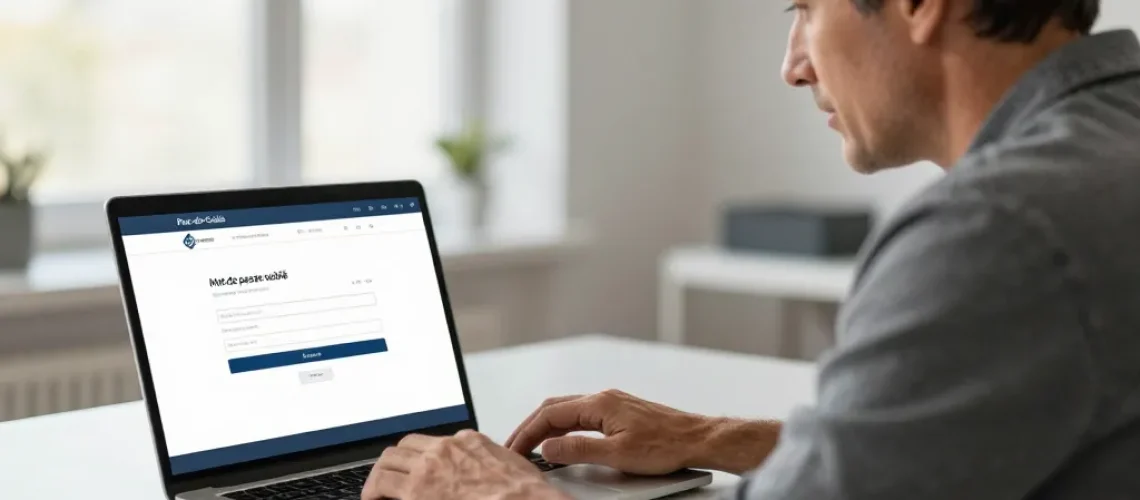
Sur la page de connexion, trois entrées distinctes sont proposées dès l’ouverture : Agent, Partenaire et Locataire. Choisir la bonne entrée réduit les erreurs d’identifiant et accélère la vérification. Le bouton « mot de passe oublié » vous redirige vers un formulaire adapté à votre profil ; vous recevrez soit un lien sécurisé par e‑mail, soit un code par SMS, soit une validation via votre référent RH selon les cas.
Parcours de récupération selon le profil
1. Agent
Étapes typiques pour les agents :
- Saisir le matricule ou l’adresse e‑mail professionnelle dans le champ « Agent ».
- Confirmer l’identité via un code envoyé par SMS sur le mobile déclaré ou via la clé RH/intranet si votre structure utilise une gestion centralisée.
- Cliquer sur le lien reçu pour définir un nouveau mot de passe respectant les règles (longueur minimale, majuscules, chiffres, caractères spéciaux si demandés).
- Recevoir une confirmation et tester la connexion avec le nouveau mot de passe.
2. Partenaire
Pour les partenaires externes (fournisseurs, prestataires) :
- Utiliser l’e‑mail professionnel associé à votre compte partenaire.
- Un lien de réinitialisation sécurisé est envoyé ; le lien expire généralement après un délai court (ex. 15 à 30 minutes).
- Si l’authentification forte est requise, suivre le parcours supplémentaire (authentification à deux facteurs) avant de pouvoir choisir un nouveau mot de passe.
3. Locataire
Pour les locataires :
- Saisir le numéro de locataire ou la référence de dossier affichée sur vos courriers.
- Recevoir soit un e‑mail, soit un SMS selon la configuration de votre dossier. Certains comptes utilisent un code envoyé à l’adresse ou au numéro mobile déclaré.
- En cas de doute sur votre référence, consultez vos documents contractuels ou contactez le service locatif via le formulaire dédié.
Format des identifiants et pièces requises
La mauvaise saisie de l’identifiant est la cause principale des messages « identifiant inconnu ». Vérifiez le format attendu :
- Agent : matricule (ex. 6 chiffres) ou e‑mail professionnel.
- Partenaire : adresse e‑mail professionnelle complète.
- Locataire : numéro de dossier ou référence client telle qu’indiquée sur les courriers.
Selon le profil, on peut vous demander la date de naissance, une référence de dossier, ou une pièce d’identité scannée si la vérification manuelle est nécessaire. Préparez ces éléments avant de contacter le support pour gagner du temps.
Support technique : comment et quand le contacter
Le support est indiqué en haut de la page de connexion avec un numéro, un chat et un formulaire. Les horaires sont affichés ; en dehors des heures d’ouverture, utilisez le formulaire ou l’e‑mail de secours en joignant les pièces nécessaires et une capture d’écran du message d’erreur.
Avant d’appeler, notez l’heure de la tentative, l’identifiant utilisé et capturez l’erreur. Ces informations accélèrent le diagnostic et réduisent les échanges.
Checklist avant d’appeler le support
- Vérifier le dossier spam et toutes les boîtes (professionnelle et personnelle).
- Relancer la procédure depuis la bonne entrée (Agent, Partenaire, Locataire).
- Attendre 15 minutes après plusieurs tentatives pour éviter le verrouillage automatique.
- Tester la réception SMS sur le mobile déclaré (opérateur, absence de blocage de numéros courts).
Messages d’erreur fréquents et solutions
Exemples courants :
- « Identifiant inconnu » : vérifier le format et l’entrée choisie ; copier/coller peut insérer des espaces invisibles.
- « Lien expiré » : relancer la demande et vérifier l’heure d’envoi ; certaines plateformes limitent le délai pour des raisons de sécurité.
- « Trop de tentatives » : attendre la période de verrouillage indiquée ou contacter le support avec la référence de l’incident.
Bonnes pratiques de sécurité pour éviter les blocages
Utilisez des mots de passe uniques et robustes, activez la double authentification si disponible, et ne partagez jamais vos codes. Vérifiez l’URL et le certificat HTTPS pour éviter les tentatives d’hameçonnage. Les référents RH ou administrateurs peuvent réinitialiser un compte en cas d’urgence ; conservez leurs coordonnées à portée de main.
Que faire si tout échoue ?
Si la procédure automatisée ne fonctionne pas, remplissez le formulaire de support en joignant une copie d’une pièce d’identité, une capture d’écran du message d’erreur et la référence de votre dossier. Le service traitera votre demande manuellement et vous renverra une confirmation avec un numéro de suivi.
Sources : documentation interne du Département du Pas‑de‑Calais et recommandations générales de sécurité. En suivant ces étapes et en préparant les pièces nécessaires, la majorité des réinitialisations sont réalisées rapidement et sans intervention prolongée du support.